O Softfocus App foi desenvolvido para substituir o Proagro Perícias.
O novo aplicativo traz funcionalidades específicas para perícias de Proagro, com uma estrutura tecnológica nova e ainda mais robusta, mas mantendo a mesma facilidade de uso.
Fluxo de vistoria de Proagro
Após aceitar as operações no Softfocus Proagro Web, o perito poderá utilizar o Softfocus App para organizar sua rotina, realizar a rota até a lavoura afetada, capturar fotos e sincronizá-las em poucos segundos com o dossiê da operação.
Fotos ilimitadas
O perito poderá capturar quantas fotos forem necessárias durante suas vistorias, garantindo documentação completa e precisa.
IA de classificação
Nossa inteligência artificial identifica e classifica automaticamente as fotos capturadas como amostra, agricultor ou lavoura, otimizando o fluxo de trabalho.
E também:
- Dashboard interativo para acompanhamento em tempo real de pendências;
- Gestão aprimorada de operações com filtros e ordenações avançadas;
- Módulos intuitivos: Início, Operações e Perfil para uma navegação simplificada;
- Definição de endereço para cálculo de distância em relação às lavouras;
- Envio de até 10 fotos por vistoria para a web;
- Módulo GeoPhoto: fotos geolocalizadas adicionais e ilimitadas, para uso em diversos cenários além das vistorias de Proagro.
Confira abaixo mais detalhes sobre o novo aplicativo.
1 – Login
Oferecemos duas formas de login para o usuário:
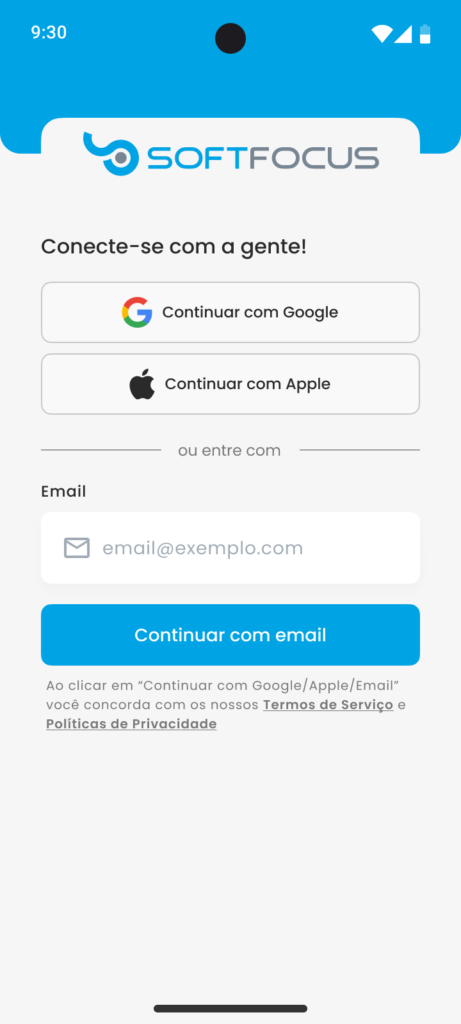
Login simplificado com e-mail
Nessa abordagem o usuário inclui o e-mail, que deve obrigatoriamente estar logado no aparelho utilizado, e então um link para autenticação é enviado para o e-mail. O link deve ser aberto no celular para que o usuário seja autenticado com sucesso.
Login social
O login social da Google é uma ótima opção para o login rápido no aplicativo. Basta escolher a (ou uma das) conta(s) do Google identificadas no dispositivo e então realizar o login.
Apple
Já para os usuários de iOS, além do login com a Google, também oferecemos a opção de login com o Apple Id.
Importante: Caso o usuário utilize o aplicativo com o mesmo usuário em mais de um aparelho, terá que logar com a mesma conta utilizada no primeiro dispositivo.
Cada usuário pode vincular apenas um método de login e uma conta.
2 – Onboarding
Conexão com os produtos da Softfocus
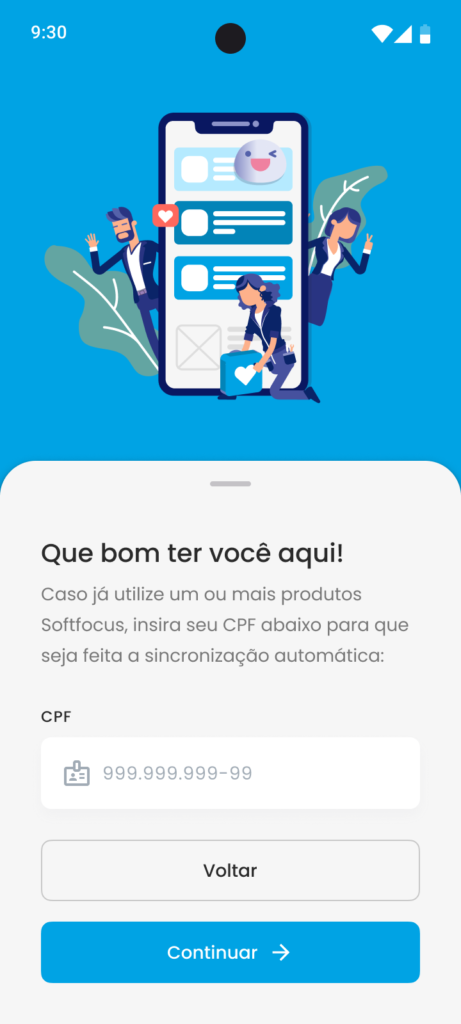
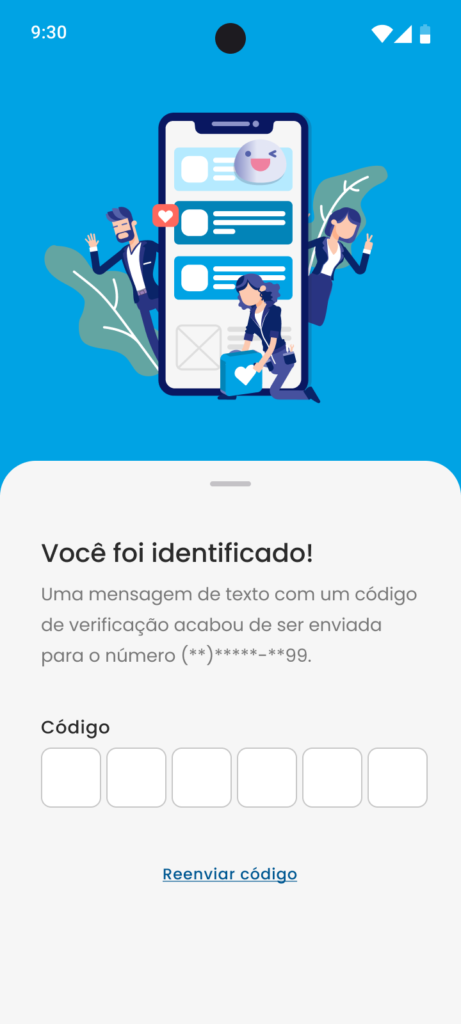
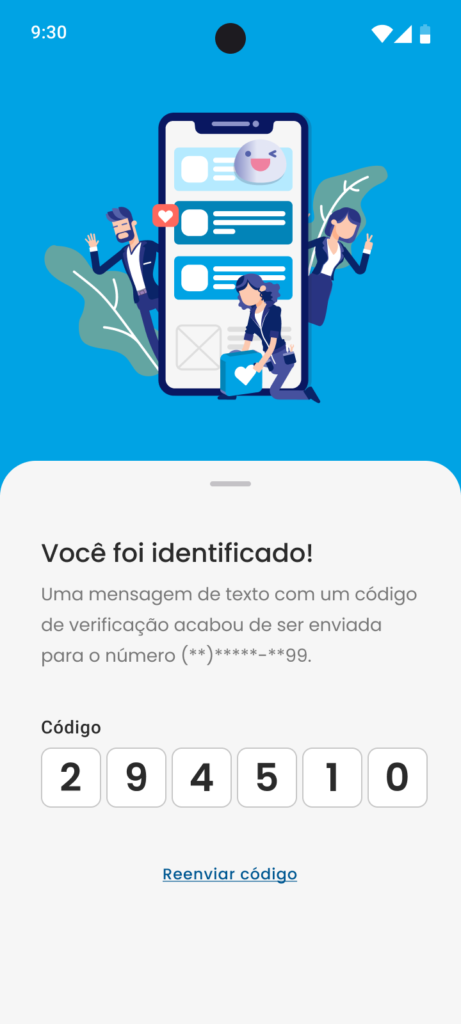
Assim como no Proagro Perícias, no Softfocus App, após o login do usuário solicitamos o CPF do perito (a) para realizar a busca dos dados em todas as bases do Softfocus Proagro. Caso exista um cadastro ativo para o CPF, enviamos um código de 6 dígitos para o telefone e e-mail cadastrados na web.
Validação via código SMS ou e-mail para o cadastro da web
Caso o usuário esteja com o número de celular cadastrado, ativo no dispositivo em que está sendo realizado o login, basta permitir a leitura do SMS enviado.
O SMS enviado possui uma validade de 3 minutos para o login. Passado esse prazo, um novo código deve ser solicitado.
3 – Tela inicial
A tela inicial é um dashboard interativo com resumo de produtividade do perito e pendências.
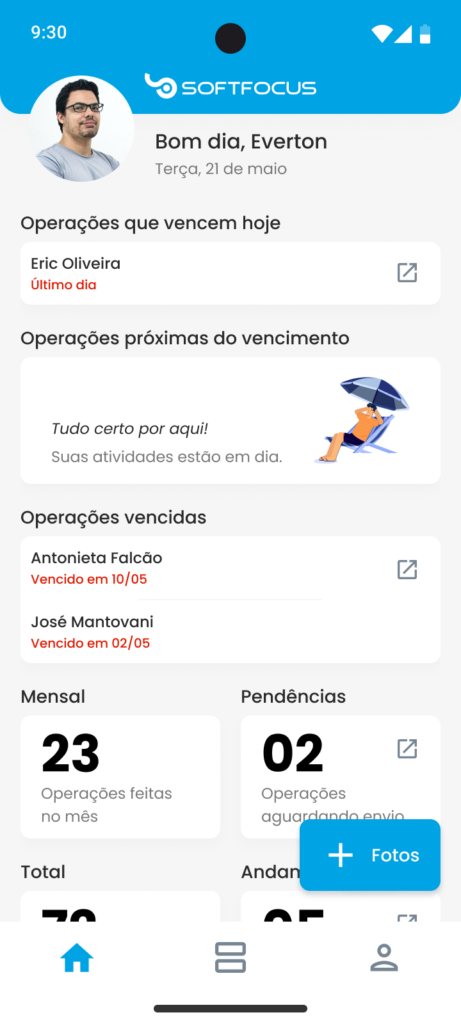
Operações que vencem hoje: Operações com prazo de vistoria na data em que o aplicativo é acessado;
Operações próximas do vencimento: Operações que vencem nos próximos 3 dias corridos;
Operações vencidas: Lista de operações onde o prazo para vistoria já venceu.
Mensal: Operações com vistorias realizadas dentro do mês. Esse painel contabiliza as vistorias realizadas do dia 01 do mês até a data atual em que o aplicativo é aberto.
Pendências: Lista de operações aguardando envio, ou seja, que têm fotos capturadas mas ainda não sincronizadas com a web.
Total: Contagem total de operações finalizadas, ou seja, com o julgamento já realizado na web.
Andamento: Operações em andamento, ou seja, aquelas em que as fotos já foram capturadas e sincronizadas, e estão aguardando finalização (julgamento da súmula de Proagro) ou uma nova perícia.
4 – GeoPhoto
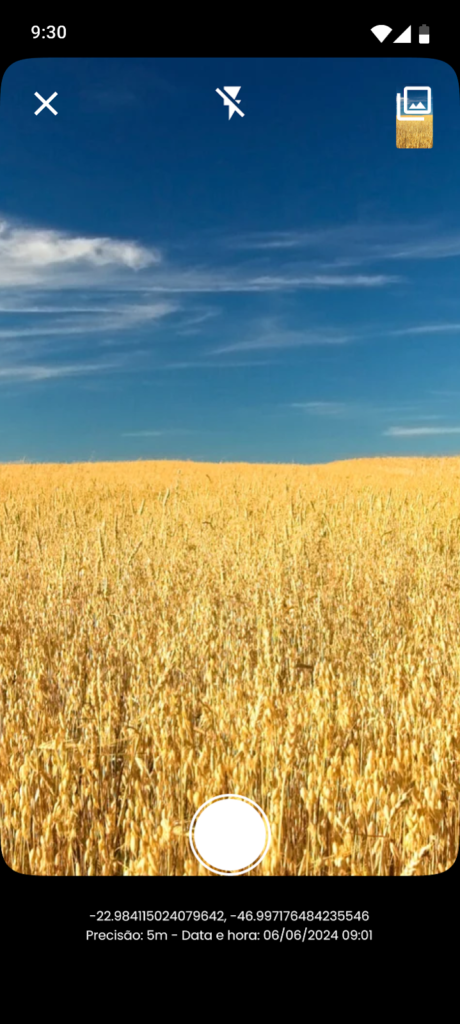
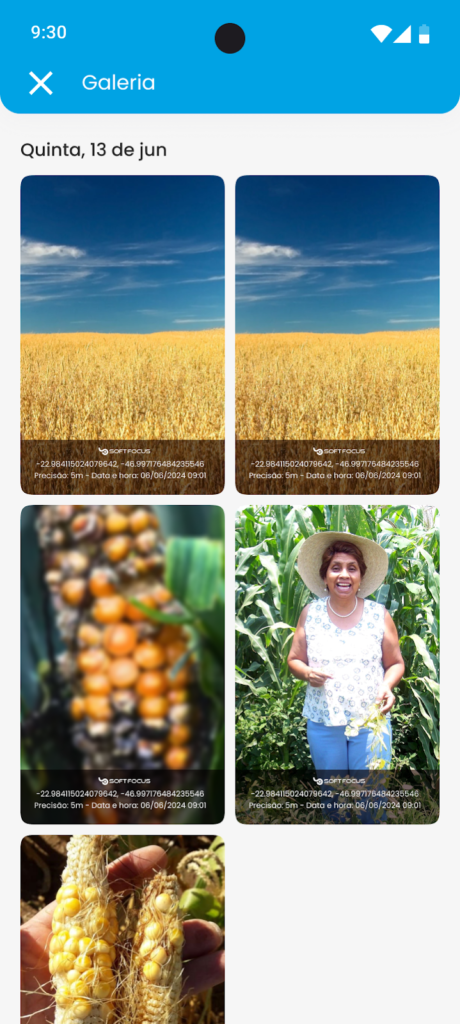
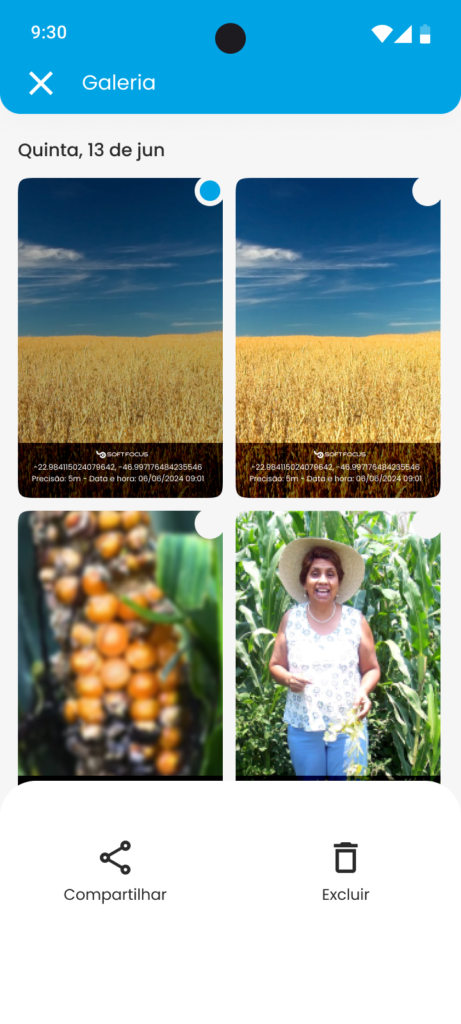
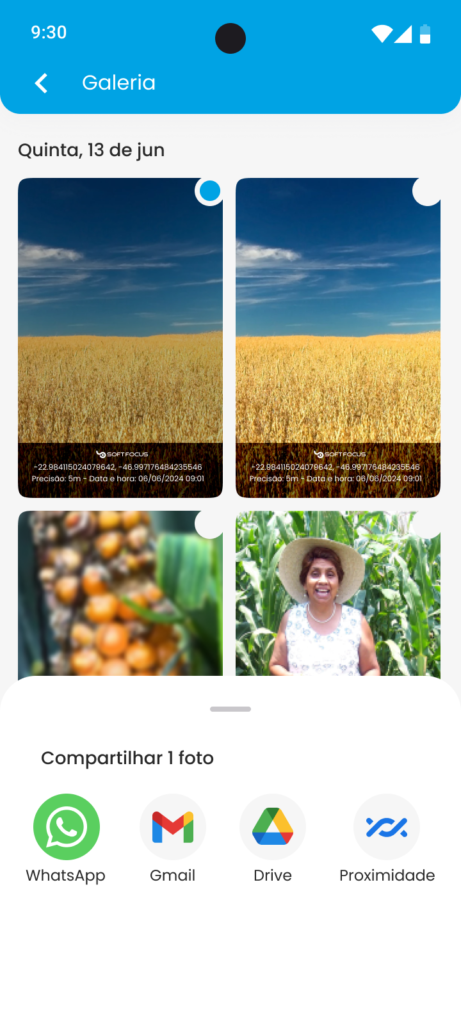
O módulo GeoPhoto (botão “Fotos” na tela inicial) oferece a funcionalidade de captura de fotos geolocalizadas de forma ilimitada, sem a necessidade de vinculação com uma operação específica. Ele pode ser utilizado em situações em que as operações aceitas ainda não foram sincronizadas com a web, como quando o usuário não abriu o aplicativo com uma conexão de internet estável ou cenários diversos para a captura de fotos geolocalizadas, além das vistorias de Proagro. As fotos também podem ser enviadas para outros meios como e-mail e WhatsApp.
5 – Operações
Listagem com operações aceitas pelo perito no Softfocus Proagro Web. O usuário deve, obrigatoriamente, estar com internet e abrir o aplicativo para que as operações sejam sincronizadas corretamente da web para o aplicativo.
As operações são organizadas em 3 abas:
- Pendentes:
- Operações que necessitam da atenção do usuário, aguardando primeira visita ou aguardando envio.
- Em andamento:
- Operações com uma visita já realizada, mas não julgadas ainda no Proagro.
- Finalizadas:
- Operações com julgamento da súmula já realizadas no Proagro.
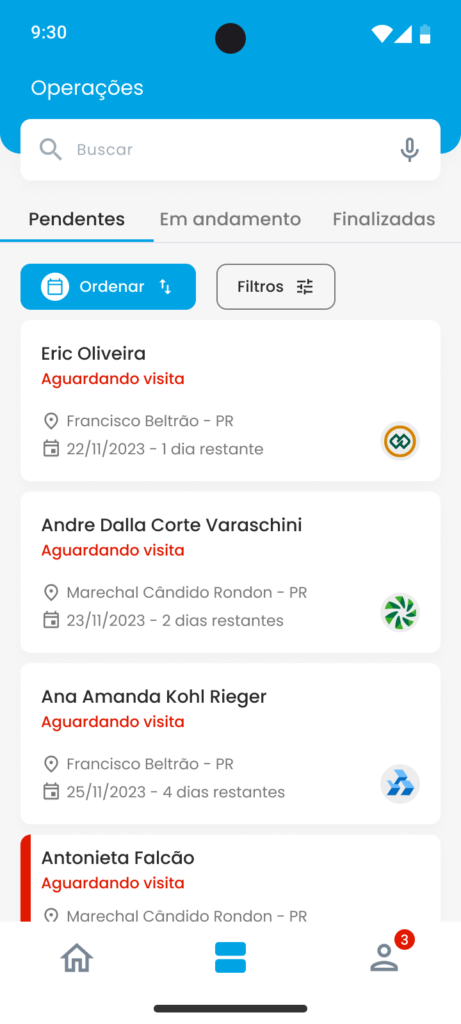
Status das operações:
- Aguardando visita: operação sem nenhuma foto capturada.
- Aguardando envio: operação com fotos capturadas.
- Em andamento: operação com fotos capturas e já sincronizadas com a web.
- Finalizado: operação já julgada na web.
Com base nesse fluxo, é esperado que, para uma nova vistoria, o usuário acesse a operação “Em andamento” e capture mais fotos. Assim que esse processo for realizado, a operação passa a ficar com o status “Aguardando envio”, voltando para a aba “Pendentes”. O usuário pode realizar quantas vistorias forem necessárias.
6 – Filtros e ordenação
Filtros:
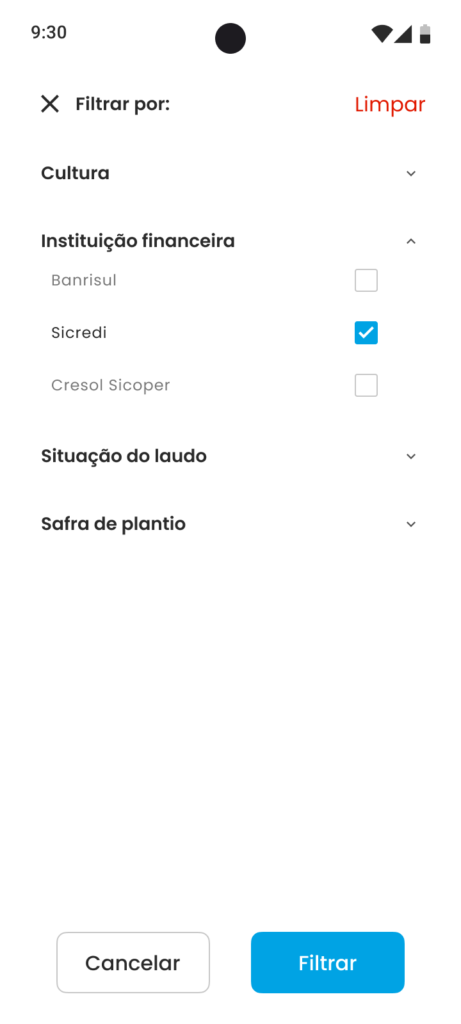
Os filtros estão disponíveis nas abas “Pendentes” e “Em andamento” e funcionam de forma dinâmica, ou seja, exibem opções de filtro conforme as operações listadas naquela aba:
- Cultura;
- Instituição Financeira;
- Situação do laudo:
- Aguardando visita;
- Aguardando envio;
- Em andamento;
- Finalizado.
- Safra de plantio.
Ordenação
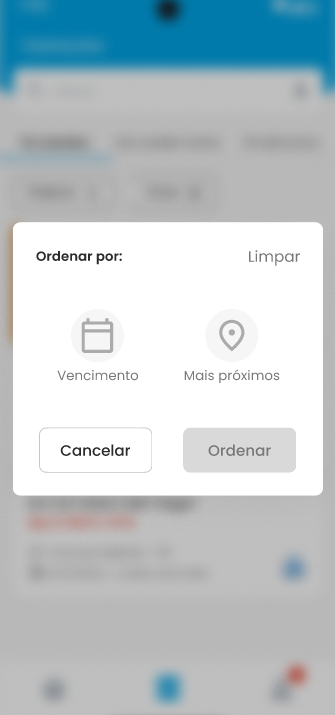
Por padrão, ordenamos as operações pela data de criação, ou seja, a data em que foram aceitas e criadas no app. As opções disponíveis para ordenação são:
- Vencimento: Depois de aceitar a vistoria, há um prazo de até 8 dias corridos para realizar a primeira visita. Essa opção ordena as operações por data de vencimento, priorizando aquelas mais próximas do vencimento, ou já vencidas.
- Mais próximos: Com base na localização da lavoura e no endereço configurado, calculamos a distância e exibimos as operações priorizando as operações mais próximas.
7 – Vistoria de Proagro
Substituímos o botão registrar visita e mudamos o fluxo para permitir que o perito faça uma série de fotos na lavoura, podendo selecionar até 10 fotos por visita para envio à web.
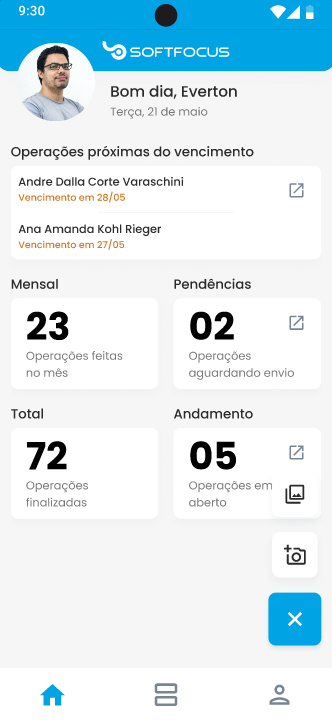
Basta clicar no botão “+” e selecionar o ícone de câmera para começar a capturar as fotos.
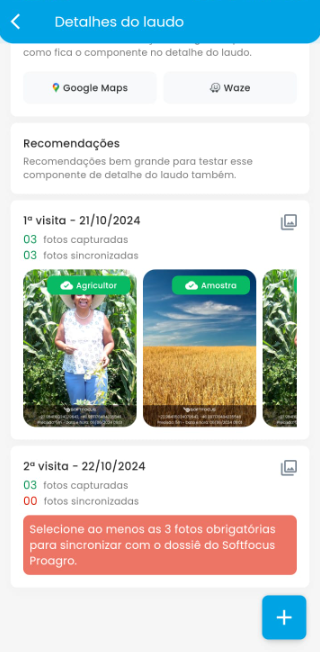
Após capturar as fotos organizamos elas por data, considerando cada dia uma vistoria realizada.
As fotos capturadas na visita são salvas na galeria do dispositivo e também no cache do app.
Novos Atalhos no Laudo
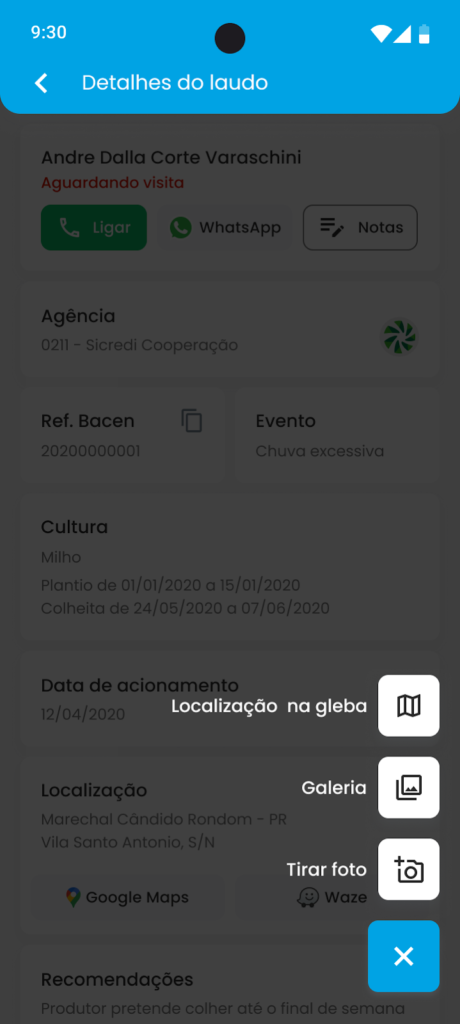
O botão de ações (flutuante) nos Detalhes do Laudo está mais intuitivo.
Ao clicar nele, são exibidas legendas temporárias, facilitando a identificação de cada funcionalidade.
As opções disponíveis são:
- Tirar foto: abre a câmera do aplicativo para registro imediato.
- Galeria: acessa as GeoPhotos disponíveis no app.
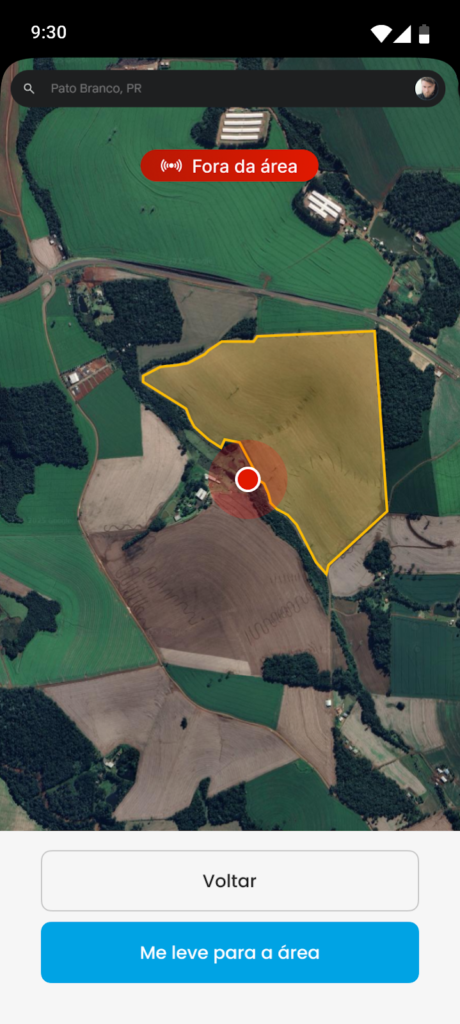
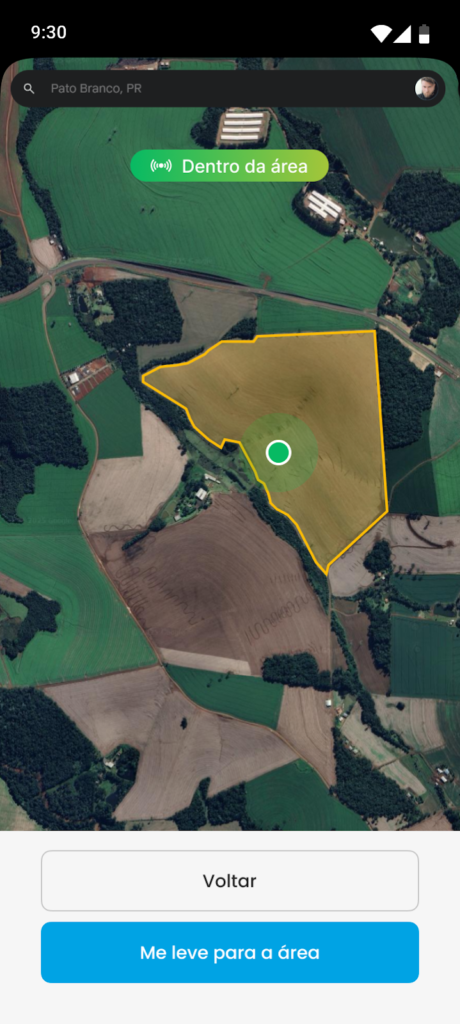
- Localização na gleba: nova opção que permite visualizar sua posição atual em relação ao perímetro da gleba, auxiliando na orientação em campo.
Esses atalhos tornam a navegação mais prática e agilizam o registro das informações durante a vistoria.
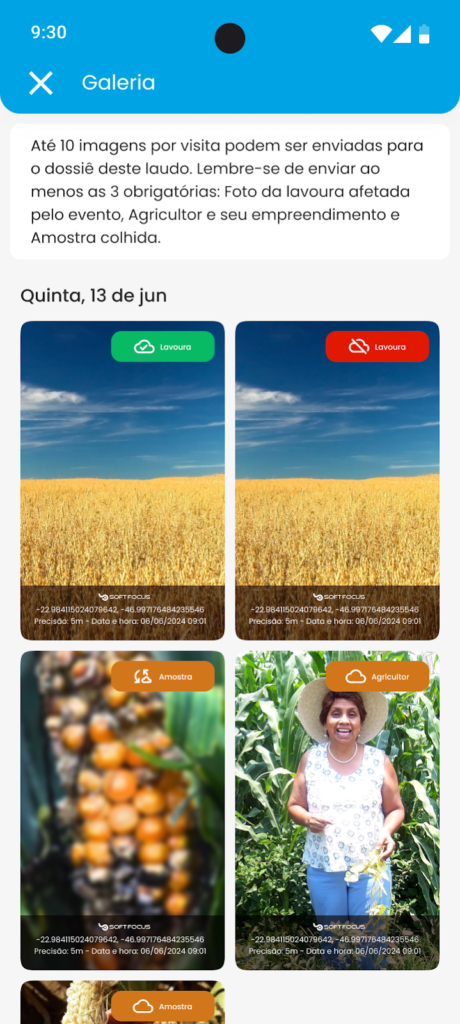
Importante: Ao apagar o cache e dados do app, não é possível recuperarmos o caminho da imagem para exibir no app, dessa forma as fotos ficam disponíveis apenas na galeria do dispositivo.
Para cada visita (fotos em diferentes dias), o usuário terá que selecionar ao menos 3 fotos para envio à web.
Após capturar as imagens e sincronizá-las com sucesso com a web, o status da operação passa a ser “Aguardando envio”.
8 – Envio de fotos
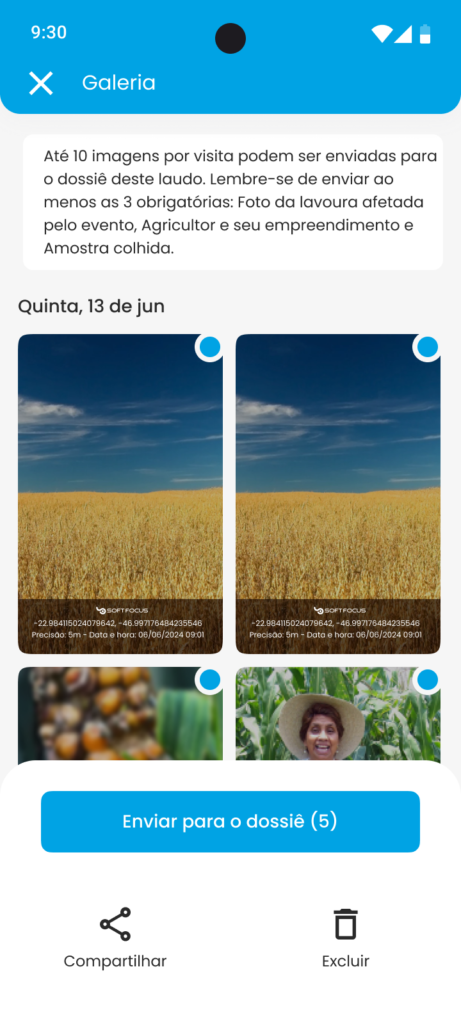
O usuário poderá selecionar fotos em lote para envio à web ou enviá-las de forma individual.
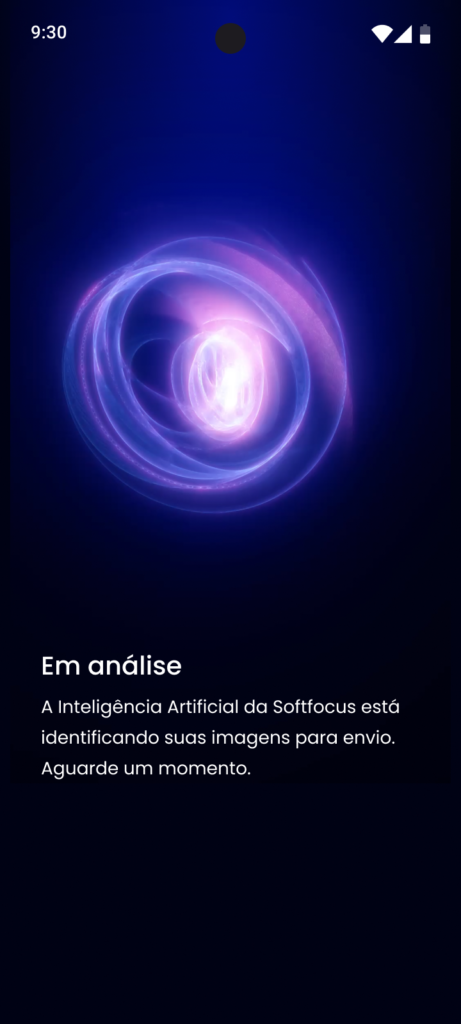
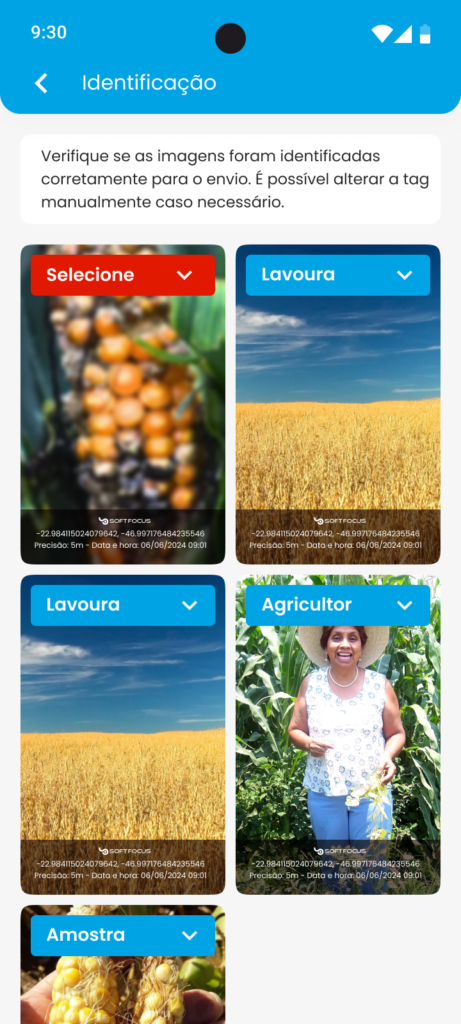
Ao confirmar as fotos elas passam por uma análise de Inteligência Artificial, que identifica padrões de imagens e poderá classificá-las em categorias como amostra, lavoura ou agricultor.
Após passar pela análise de nossa inteligência, o usuário poderá alterar ou indicar a classificação das fotos com categoria diferente da esperada ou não identificada.
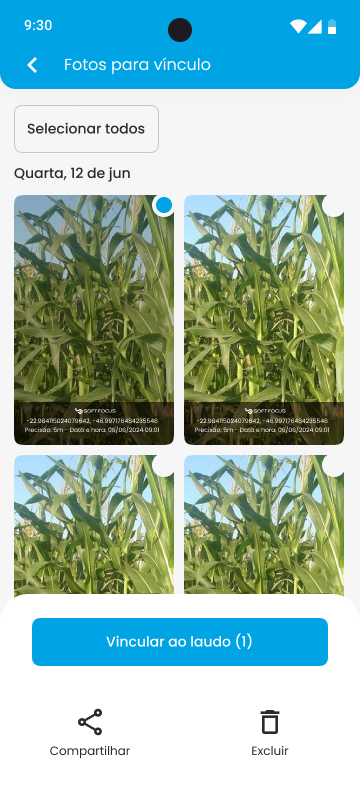
Agora é possível vincular suas GeoPhotos diretamente a um laudo em aberto, trazendo mais praticidade e flexibilidade na organização das evidências de campo.
Antes, a única forma de garantir a vinculação das fotos à operação era registrá-las dentro da própria operação no aplicativo. Caso a foto fosse tirada fora da operação — mesmo sendo referente àquela área — não era possível vinculá-la posteriormente pelo app. Nessas situações, a imagem ficava salva na galeria, mas a inclusão precisava ser feita de forma externa, via Web.
Agora, mesmo que a foto tenha sido tirada fora da operação dentro do aplicativo, ela poderá ser vinculada normalmente ao laudo, desde que esteja dentro da localização da operação e atenda aos critérios de validação.
Como funciona:
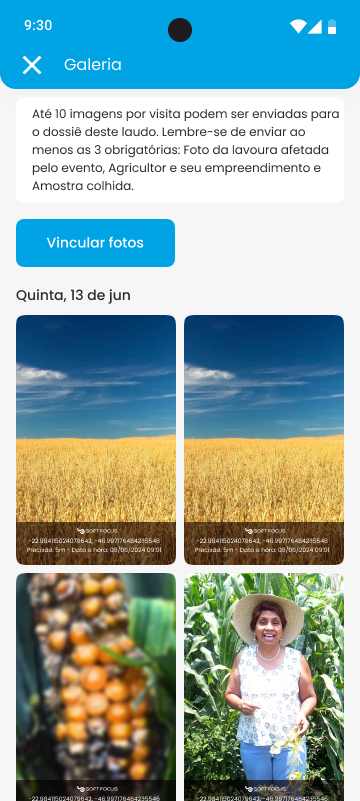
Dentro do laudo, caso existam GeoPhotos válidas para anexação, será exibido um botão que permitirá visualizar as fotos disponíveis para vínculo.
Basta selecionar as imagens desejadas para anexá-las oficialmente ao documento.
Critérios de exibição automática:
Para garantir consistência e facilitar a busca, o sistema exibe apenas as fotos que atendem aos seguintes critérios:
- Data compatível: fotos registradas no mesmo dia da criação do laudo ou em data posterior.
- Localização precisa: fotos capturadas dentro das glebas vinculadas ao laudo, considerando uma margem de segurança de 50 metros.
Dessa forma, o app passa a permitir a vinculação direta das fotos pertinentes, mantendo o laudo mais organizado e alinhado às evidências registradas em campo.
Importante: Cada foto enviada possui um status, e o processo de envio pode ser feito ainda offline, mas apenas será finalizado quando o usuário estiver conectado em uma rede estável de internet.
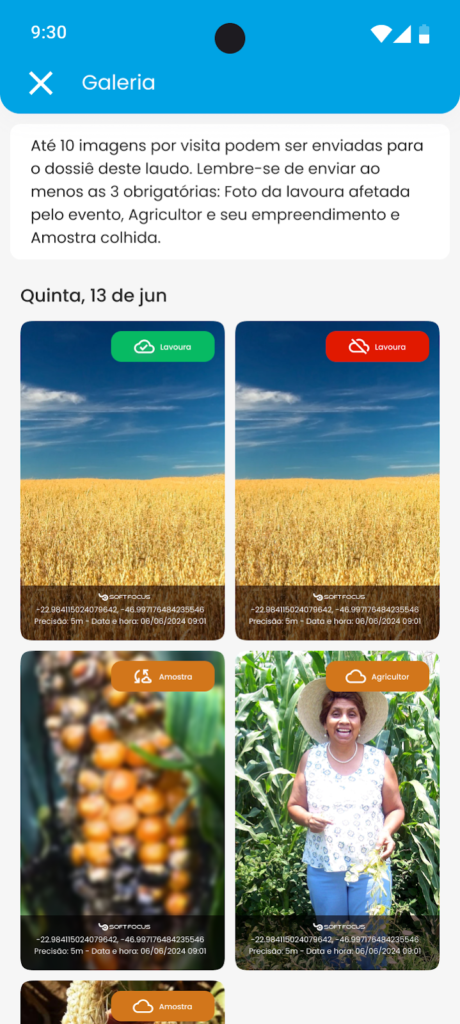
Os status de envio da foto são:
Aguardando (nuvem laranja vazia): Fotos aguardando uma conexão estável com a internet para iniciar o processo de upload;
Enviando (nuvem laranja com setas): Fotos em processo de sincronização com a web;
Erro ao enviar (nuvem vermelha): Status exibido caso o processo de envio à web falhe;
Neste caso, o usuário pode abrir a foto e reenviá-la à web ou excluir da galeria.
Enviado (nuvem verde com check): Imagem já sincronizada com o dossiê do Proagro.
9 – Configurações
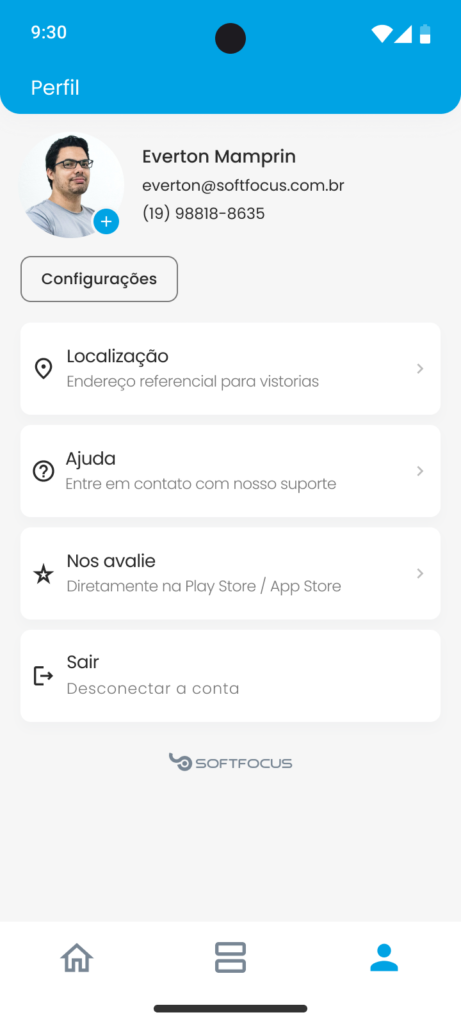
Foto de perfil
O usuário pode tirar uma foto com a câmera do app ou importar uma foto da galeria do dispositivo para personalizar o aplicativo.
Ajuda
Abertura de tickets para a equipe de suporte da Softfocus diretamente pelo aplicativo. Ao abrir um ticket o usuário deverá acompanhar a atualização do atendimento via e-mail e plataforma de suporte TiFlux.
Nos avalie
Atalho para avaliação do aplicativo nas lojas da Google (Android) ou Apple (iOS).
Sair
Logout do aplicativo.
Configurações
Termos de uso e privacidade
Acesso aos termos de uso e política de privacidade do aplicativo.
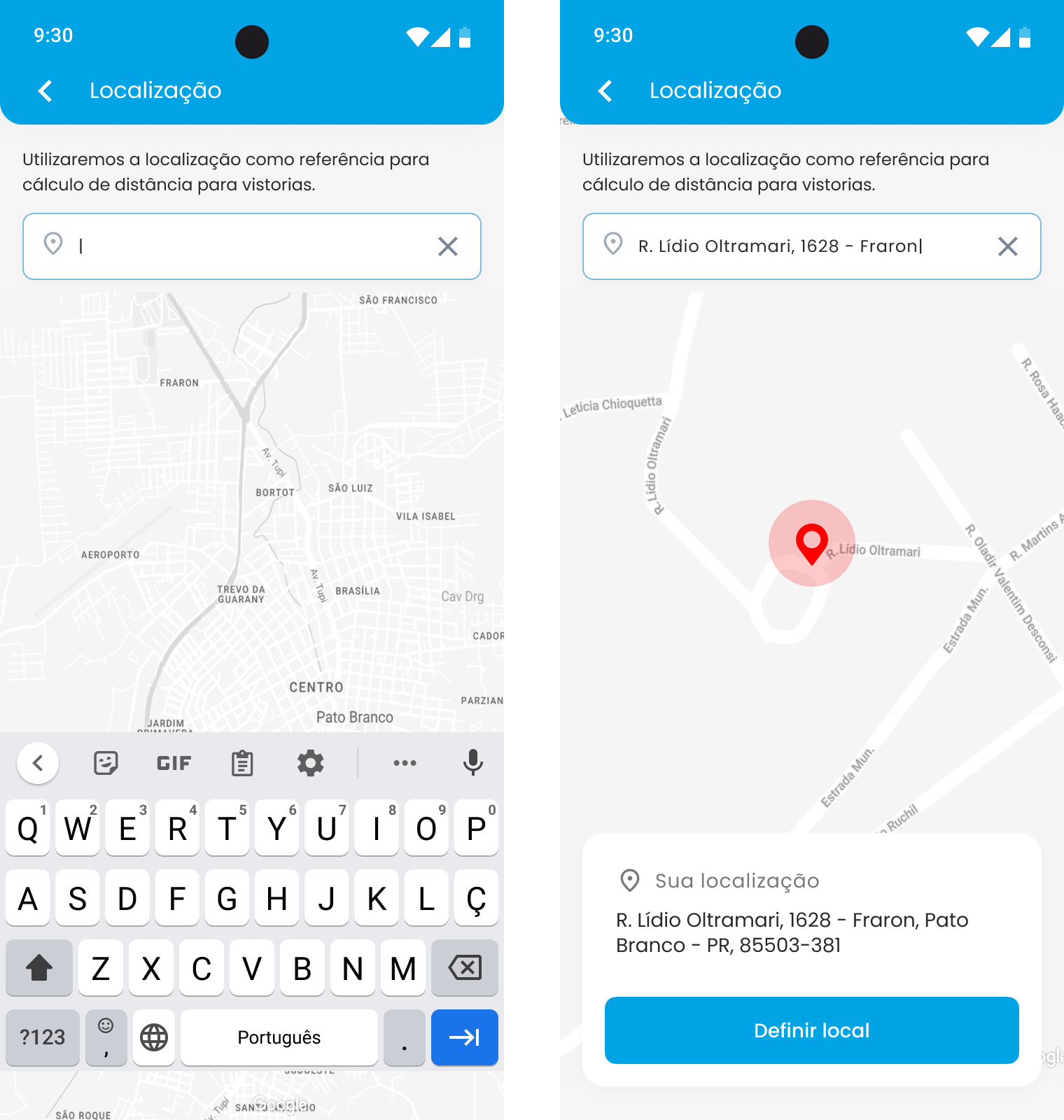
10 – Localização
Cadastro do endereço de residência para que o aplicativo faça o cálculo da distância entre o endereço (residência ou escritório) e as lavouras.
Localização em Tempo Real e Identificação de Glebas
Implementamos novas ferramentas visuais para garantir que suas capturas e registros sejam realizados exatamente dentro da área planejada.
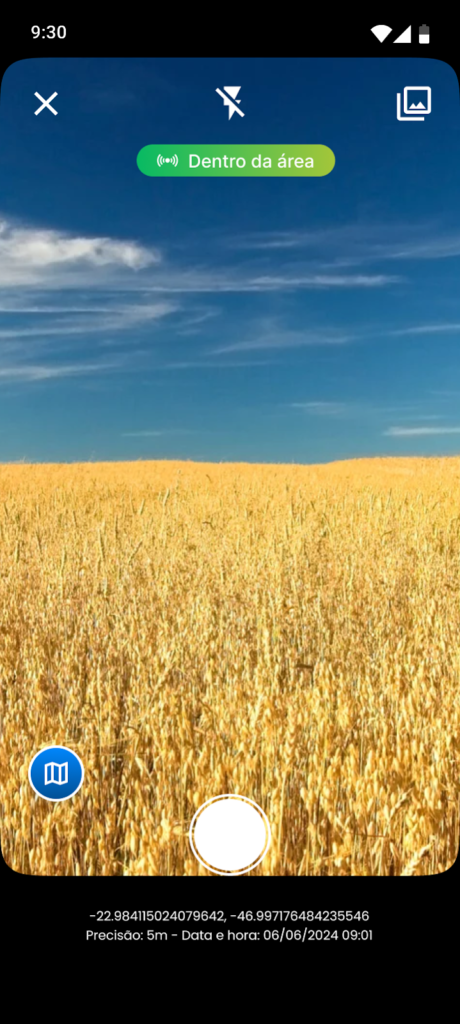
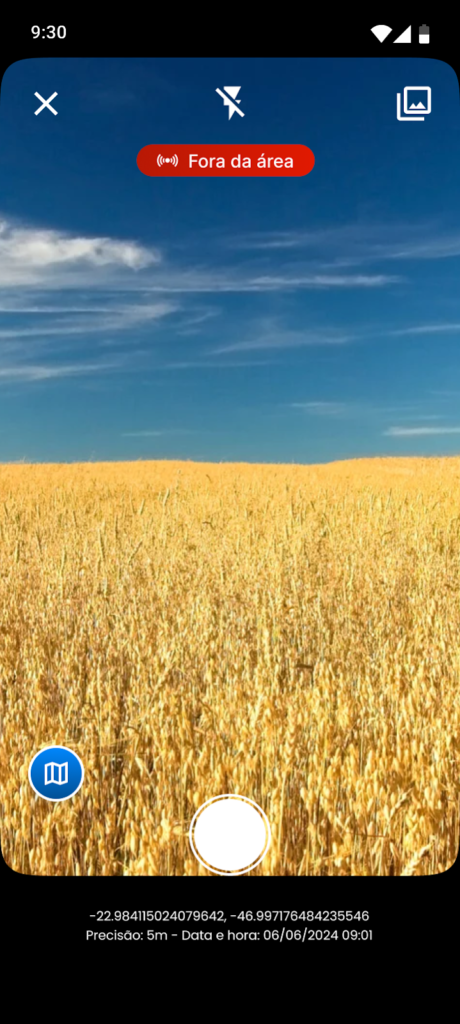
Visualização na Câmera
Ao abrir a câmera dentro de um laudo, será exibida uma tag indicadora no topo da tela.
Essa identificação informa, em tempo real, se você está dentro ou fora da área definida no KML, permitindo maior precisão no momento do registro das imagens e evitando capturas fora do perímetro da gleba.
Mapa de Apoio
No canto inferior da tela da câmera, há um botão de mapa que permite visualizar o local exato da gleba.
Ao acessá-lo, o sistema exibe o mapa com o perímetro da área e o seu PIN de localização em tempo real, facilitando a orientação espacial e auxiliando no posicionamento correto dentro da área planejada